iKuuu新手安装教程:三分钟完成下载与连接
第一次接触 VPN 的用户最怕的是「下载了不知道怎么装、装了不知道怎么连」。本文把 iKuuu 从下载到首次连接的完整流程拆成四个步骤,跟着做,三分钟就能连上第一个节点。
一、下载前的准备
iKuuu 支持五大平台,覆盖 Windows、macOS、Android、iOS 与 Linux。下载前先确认你的设备系统版本满足最低要求,避免安装后无法启动。iKuuu官网的下载中心页面会为每个平台标注清晰的系统要求。
| 平台 | 最低系统版本 | 安装包大小 |
|---|---|---|
| Windows | Windows 10 1909+ | 约 200 MB |
| macOS | macOS 11 Big Sur+ | 约 150 MB |
| Android | Android 8.0+ | 约 80 MB |
| iOS | iOS 13+ | 约 80 MB |
| Linux | 内核 4.x+ | 约 100 MB |
下载入口统一指向 iKuuu官网的下载中心,所有平台共用同一个下载地址。认准官网域名,避免从第三方渠道下载到被篡改的安装包。
二、分平台安装步骤
Windows 用户下载后得到一个 .exe 安装程序,双击运行,遇到系统安全提示选择「是」即可继续。macOS 用户下载 .dmg 文件,拖入 Applications 文件夹完成安装。首次启动 macOS 客户端时,若系统提示「无法验证开发者」,需在「系统设置—隐私与安全性」中点击「仍要打开」。
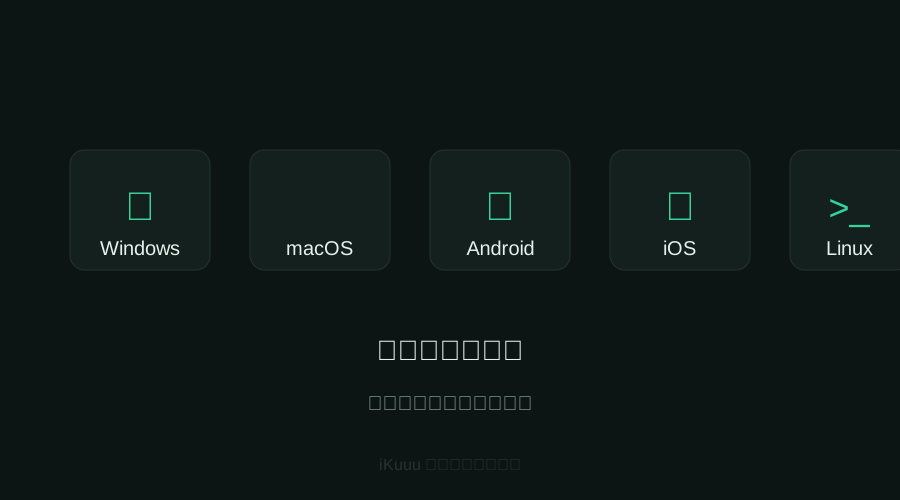
Android 用户可直接下载 APK 安装,需在系统设置中允许「安装未知来源应用」。iOS 用户从官网获取安装方式后按提示完成配置。Linux 用户根据发行版选择 deb、rpm 或 tar.gz 包,用包管理器安装即可。
| 平台 | 安装文件 | 安装方式 |
|---|---|---|
| Windows | .exe | 双击运行安装向导 |
| macOS | .dmg | 拖入 Applications |
| Android | .apk | 允许未知来源后安装 |
| Linux | .deb/.rpm | 包管理器安装 |
三、首次连接的操作
安装完成启动客户端后,先登录账号。如果没有账号,前往 iKuuu官网注册,用邮箱完成验证即可。登录后进入节点列表,界面会显示每个节点的地区与实时延迟。
选择一个目标地区节点,点击「一键连接」。客户端会自动完成加密隧道建立,状态栏从「已断开」变为「已连接」即表示成功。此时你的网络流量已经走加密通道,可以正常浏览。
四、常见问题排查
如果连接失败,先检查账号是否已完成邮箱验证,再确认本地网络能正常上网。切换传输协议或更换节点通常能解决大部分临时问题。若仍然无法连接,可前往 iKuuu官网查阅 FAQ 或联系 7×24 技术支持。
「完全不懂技术,照着官网教程三分钟就连上了,界面真的很简单。」——来自 iKuuu 用户社区的真实反馈
新手安装 iKuuu 的门槛比想象中低。核心就三件事:从官网下载、按平台安装、登录后一键连接。看完这篇教程,你可以直接开始体验了。
用户评论(58)
照着教程装好了,确实三分钟,第一次用 VPN 也不慌。
macOS 那个「无法验证开发者」的坑写得太及时了,之前卡这里半天。
Linux 用 deb 包装的,一条命令就搞定,好评。
安卓装 APK 那步说清楚了,给家里人看也看得懂。